Behebung von Windows 11 Netzwerkproblemen: Tipps und Tricks zur Optimierung der Verbindung
Windows 11: Netzwerkprobleme beheben
Windows 11 ist das neueste Betriebssystem von Microsoft und bietet viele innovative Funktionen. Doch wie bei jedem technologischen Fortschritt können auch Netzwerkprobleme auftreten, die die Benutzererfahrung beeinträchtigen. In diesem Artikel werden wir einige häufige Netzwerkprobleme in Windows 11 untersuchen und Lösungen zur Behebung diskutieren.
WLAN-Verbindungsprobleme
Eines der häufigsten Probleme, mit denen Benutzer von Windows 11 konfrontiert sind, sind WLAN-Verbindungsprobleme. Wenn Ihr Gerät Schwierigkeiten hat, eine Verbindung zum WLAN herzustellen oder die Verbindung instabil ist, können Sie folgende Schritte ausprobieren:
- Überprüfen Sie die WLAN-Einstellungen und stellen Sie sicher, dass das richtige Netzwerk ausgewählt ist.
- Starten Sie Ihren Router neu, um mögliche Konnektivitätsprobleme zu beheben.
- Aktualisieren Sie die Treiber für Ihre WLAN-Karte über den Geräte-Manager.
Netzwerkkonfigurationsprobleme
Manchmal können Fehler in der Netzwerkkonfiguration zu Verbindungsproblemen führen. Hier sind einige Schritte, die Ihnen helfen können, diese Probleme zu lösen:
- Überprüfen Sie Ihre IP-Adresse und stellen Sie sicher, dass sie korrekt konfiguriert ist.
- Führen Sie den Befehl „ipconfig /release“ gefolgt von „ipconfig /renew“ in der Eingabeaufforderung aus, um Ihre IP-Adresse zu erneuern.
- Deaktivieren und aktivieren Sie Ihre Netzwerkverbindung über die Systemsteuerung.
Firewall-Einstellungen überprüfen
Oftmals blockieren Firewall-Einstellungen den Datenverkehr und verhindern eine reibungslose Netzwerkkommunikation. Stellen Sie sicher, dass Ihre Firewall so konfiguriert ist, dass sie den erforderlichen Datenverkehr zulässt. Fügen Sie gegebenenfalls Ausnahmen für bestimmte Anwendungen hinzu.
Mit diesen Tipps sollten Sie in der Lage sein, einige der häufigsten Netzwerkprobleme unter Windows 11 zu beheben. Wenn das Problem weiterhin besteht, empfehlen wir Ihnen, sich an den technischen Support von Microsoft zu wenden oder einen Experten um Hilfe zu bitten.
Häufig gestellte Fragen zu Netzwerkproblemen in Windows 11: Lösungen und Tipps
- Warum kann mein Windows 11-Gerät keine Verbindung zum WLAN herstellen?
- Wie kann ich die Netzwerkeinstellungen in Windows 11 überprüfen und anpassen?
- Welche Schritte sollte ich unternehmen, wenn mein Internet auf meinem Windows 11-PC langsam ist?
- Wie kann ich die Treiber für meine WLAN-Karte unter Windows 11 aktualisieren?
- Warum wird mein Windows 11-PC nicht im Netzwerk erkannt oder kann nicht auf andere Geräte zugreifen?
Warum kann mein Windows 11-Gerät keine Verbindung zum WLAN herstellen?
Ein häufiges Problem, dem Benutzer von Windows 11 gegenüberstehen, ist die Unfähigkeit ihres Geräts, eine Verbindung zum WLAN herzustellen. Dies kann verschiedene Ursachen haben, darunter falsche WLAN-Einstellungen, Probleme mit dem Router oder Treiberprobleme. Es ist wichtig zu überprüfen, ob das richtige Netzwerk ausgewählt ist und ob die WLAN-Konfiguration korrekt ist. Ein Neustart des Routers kann ebenfalls helfen, Konnektivitätsprobleme zu beheben. Darüber hinaus ist es ratsam, die Treiber für die WLAN-Karte zu aktualisieren, um sicherzustellen, dass sie ordnungsgemäß funktioniert und eine stabile Verbindung hergestellt werden kann.
Wie kann ich die Netzwerkeinstellungen in Windows 11 überprüfen und anpassen?
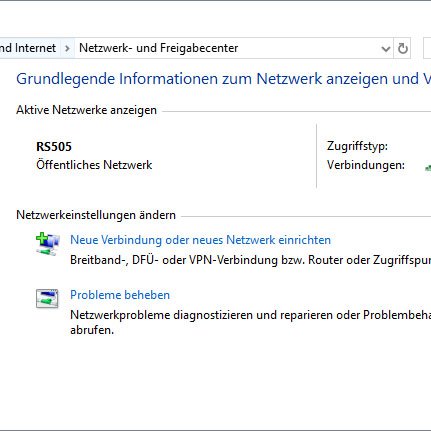
Um die Netzwerkeinstellungen in Windows 11 zu überprüfen und anzupassen, können Benutzer auf verschiedene Tools und Optionen zugreifen. Ein häufiger Weg, um dies zu tun, ist über das „Netzwerk- und Interneteinstellungen“-Menü. Hier können Benutzer ihre WLAN- oder Ethernet-Verbindung überprüfen, Netzwerke auswählen, Eigenschaften konfigurieren und auch Problemlösungen durchführen. Darüber hinaus bietet das „Netzwerk- und Freigabecenter“ eine zentrale Anlaufstelle für die Verwaltung von Netzwerkeinstellungen, einschließlich der Anpassung von Adaptereinstellungen oder der Diagnose von Verbindungsproblemen. Durch die Überprüfung und Anpassung dieser Einstellungen können Benutzer sicherstellen, dass ihr Windows 11-Gerät reibungslos mit dem Netzwerk kommuniziert.
Welche Schritte sollte ich unternehmen, wenn mein Internet auf meinem Windows 11-PC langsam ist?
Wenn das Internet auf Ihrem Windows 11-PC langsam ist, gibt es mehrere Schritte, die Sie unternehmen können, um das Problem zu beheben. Zunächst sollten Sie überprüfen, ob andere Geräte im selben Netzwerk ebenfalls langsames Internet haben, um festzustellen, ob das Problem möglicherweise an der Verbindungsgeschwindigkeit Ihres Internetdienstanbieters liegt. Danach können Sie die WLAN-Signalstärke überprüfen und sicherstellen, dass Ihr PC eine starke Verbindung zum Router hat. Es kann auch hilfreich sein, temporäre Dateien und den Browserverlauf zu löschen sowie Programme zu schließen, die unnötig Bandbreite verbrauchen. Darüber hinaus können Sie die Netzwerkeinstellungen überprüfen und gegebenenfalls aktualisieren sowie sicherstellen, dass Ihre Treiber auf dem neuesten Stand sind. Wenn diese Schritte nicht zur Verbesserung der Internetgeschwindigkeit führen, könnte es ratsam sein, professionelle Hilfe in Anspruch zu nehmen oder den technischen Support von Microsoft zu kontaktieren.
Wie kann ich die Treiber für meine WLAN-Karte unter Windows 11 aktualisieren?
Um die Treiber für Ihre WLAN-Karte unter Windows 11 zu aktualisieren, können Sie folgende Schritte befolgen: Gehen Sie zum Geräte-Manager, indem Sie mit der rechten Maustaste auf das Windows-Symbol klicken und „Geräte-Manager“ auswählen. Dort finden Sie die Kategorie „Netzwerkadapter“. Klicken Sie darauf, um die Liste der installierten Netzwerkadapter anzuzeigen. Suchen Sie nach Ihrer WLAN-Karte, klicken Sie mit der rechten Maustaste darauf und wählen Sie „Treiber aktualisieren“. Wählen Sie dann entweder automatisch nach Treibersoftware suchen oder durchsuchen Sie Ihren Computer nach Treibersoftware, wenn Sie den Treiber bereits heruntergeladen haben. Befolgen Sie die Anweisungen auf dem Bildschirm, um den Treiber erfolgreich zu aktualisieren und mögliche Netzwerkprobleme zu beheben.
Warum wird mein Windows 11-PC nicht im Netzwerk erkannt oder kann nicht auf andere Geräte zugreifen?
Ein häufiges Problem, das Benutzer von Windows 11 erleben, ist, dass ihr PC nicht im Netzwerk erkannt wird oder keinen Zugriff auf andere Geräte hat. Dies kann verschiedene Ursachen haben, darunter Konfigurationsfehler, Netzwerkeinstellungen oder Probleme mit der Gerätekonnektivität. Um dieses Problem zu lösen, sollten Benutzer sicherstellen, dass ihr PC ordnungsgemäß mit dem Netzwerk verbunden ist, die Freigabeeinstellungen überprüfen und gegebenenfalls die Firewall-Konfiguration anpassen. Es kann auch hilfreich sein, die Netzwerkeinstellungen zu überprüfen und sicherzustellen, dass sie korrekt konfiguriert sind. Durch das Identifizieren und Beheben dieser potenziellen Probleme können Benutzer in der Regel die Netzwerkverbindung ihres Windows 11-PCs verbessern und wieder auf andere Geräte zugreifen.


