Windows 10: Umstellung von öffentlich auf privates Netzwerk
Windows 10: Umstellung von öffentlichem auf privates Netzwerk
In Windows 10 ist die Unterscheidung zwischen öffentlichen und privaten Netzwerken wichtig, da sie die Sicherheitseinstellungen und Freigaben beeinflusst. Ein öffentliches Netzwerk wird als unsicherer Ort angesehen, während ein privates Netzwerk als vertrauenswürdig gilt.
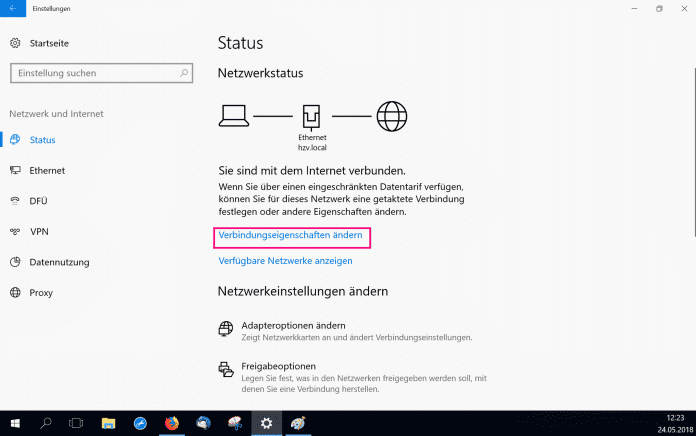
Wenn Sie Ihr Windows 10-Netzwerk von öffentlich auf privat umstellen möchten, folgen Sie diesen Schritten:
- Gehen Sie zu den „Einstellungen“ durch Klicken auf das Startmenü und dann auf das Zahnrad-Symbol.
- Wählen Sie „Netzwerk & Internet“ aus.
- Klicken Sie auf „Ethernet“ oder „WLAN“, je nachdem, welche Verbindung Sie ändern möchten.
- Unter dem Abschnitt „Verbindungseigenschaften“ finden Sie die Option „Netzwerkeigenschaften ändern“. Klicken Sie darauf.
- Ändern Sie den Schalter von „Öffentlich“ auf „Privat“.
Nachdem Sie diese Schritte ausgeführt haben, wird Ihr Netzwerk als privat eingestuft. Dadurch werden bestimmte Sicherheitseinstellungen angepasst und Freigaben für andere Geräte im Netzwerk erleichtert.
Es ist wichtig, die richtige Einstellung für Ihr Netzwerk vorzunehmen, um Ihre Daten und Geräte zu schützen. Durch die Umstellung von einem öffentlichen auf ein privates Netzwerk können Sie sicherstellen, dass Ihre Verbindungen sicher und vertrauenswürdig sind.
Windows 10 Netzwerk von Öffentlich auf Privat umstellen in 5 Schritten
- Klicke auf das Netzwerksymbol in der Taskleiste.
- Wähle das Netzwerk aus, das du von öffentlich auf privat umstellen möchtest.
- Klicke auf ‚Eigenschaften‘ des ausgewählten Netzwerks.
- Ändere den Netzwerktyp von ‚Öffentlich‘ auf ‚Privat‘.
- Speichere die Einstellungen und starte gegebenenfalls den Computer neu.
Klicke auf das Netzwerksymbol in der Taskleiste.
Um Ihr Windows 10-Netzwerk von öffentlich auf privat umzustellen, können Sie auf das Netzwerksymbol in der Taskleiste klicken. Diese einfache Aktion öffnet Ihnen den direkten Zugang zu den Netzwerkeinstellungen, wo Sie die entsprechenden Anpassungen vornehmen können. Durch das Klicken auf das Netzwerksymbol wird der Prozess der Umstellung von einem unsicheren öffentlichen Netzwerk auf ein vertrauenswürdiges privates Netzwerk erleichtert.
Wähle das Netzwerk aus, das du von öffentlich auf privat umstellen möchtest.
Um das Netzwerk von öffentlich auf privat umzustellen, ist es wichtig, das spezifische Netzwerk auszuwählen, das du ändern möchtest. Indem du das entsprechende Netzwerk identifizierst und die Einstellung von öffentlich auf privat anpasst, kannst du sicherstellen, dass deine Verbindung den richtigen Sicherheits- und Freigabeeinstellungen entspricht. Durch diese gezielte Auswahl kannst du die Sicherheit deines Windows 10-Systems verbessern und sicher im privaten Netzwerk arbeiten.
Klicke auf ‚Eigenschaften‘ des ausgewählten Netzwerks.
Um Ihr Windows 10-Netzwerk von öffentlich auf privat umzustellen, klicken Sie auf „Eigenschaften“ des ausgewählten Netzwerks. Durch diesen Schritt gelangen Sie zu den detaillierten Einstellungen des Netzwerks, wo Sie die Option finden, das Netzwerk von öffentlich auf privat zu ändern. Die Anpassung der Netzwerkeigenschaften ermöglicht es Ihnen, die Sicherheit und Zugriffseinstellungen entsprechend Ihren Bedürfnissen anzupassen und eine vertrauenswürdige Verbindung herzustellen.
Ändere den Netzwerktyp von ‚Öffentlich‘ auf ‚Privat‘.
Um den Netzwerktyp von ‚Öffentlich‘ auf ‚Privat‘ umzustellen, ist es wichtig, die Sicherheitseinstellungen und Freigaben in Windows 10 entsprechend anzupassen. Indem man den Netzwerktyp von ‚Öffentlich‘ auf ‚Privat‘ ändert, kann man sicherstellen, dass das Netzwerk als vertrauenswürdig eingestuft wird und somit eine sicherere Umgebung für Datenübertragungen und Geräteverbindungen bietet.
Speichere die Einstellungen und starte gegebenenfalls den Computer neu.
Nachdem du die Netzwerkeinstellungen in Windows 10 von öffentlich auf privat umgestellt hast, ist es wichtig, die Änderungen zu speichern und gegebenenfalls den Computer neu zu starten. Durch das Speichern der Einstellungen werden die neuen Konfigurationen wirksam und sichergestellt, dass dein Netzwerk korrekt als privat erkannt wird. Ein Neustart des Computers kann helfen, um sicherzustellen, dass alle Systemkomponenten die Änderungen erkennen und entsprechend reagieren können.


