Windows 11: Einrichtung und Verwaltung eines privaten Netzwerks
Windows 11: Privates Netzwerk einrichten
Mit dem neuen Betriebssystem Windows 11 von Microsoft wird es noch einfacher, ein privates Netzwerk einzurichten und zu verwalten. Ein privates Netzwerk bietet Ihnen die Möglichkeit, Ihre Geräte sicher miteinander zu verbinden und Dateien sowie Ressourcen gemeinsam zu nutzen.
Um ein privates Netzwerk unter Windows 11 einzurichten, folgen Sie diesen Schritten:
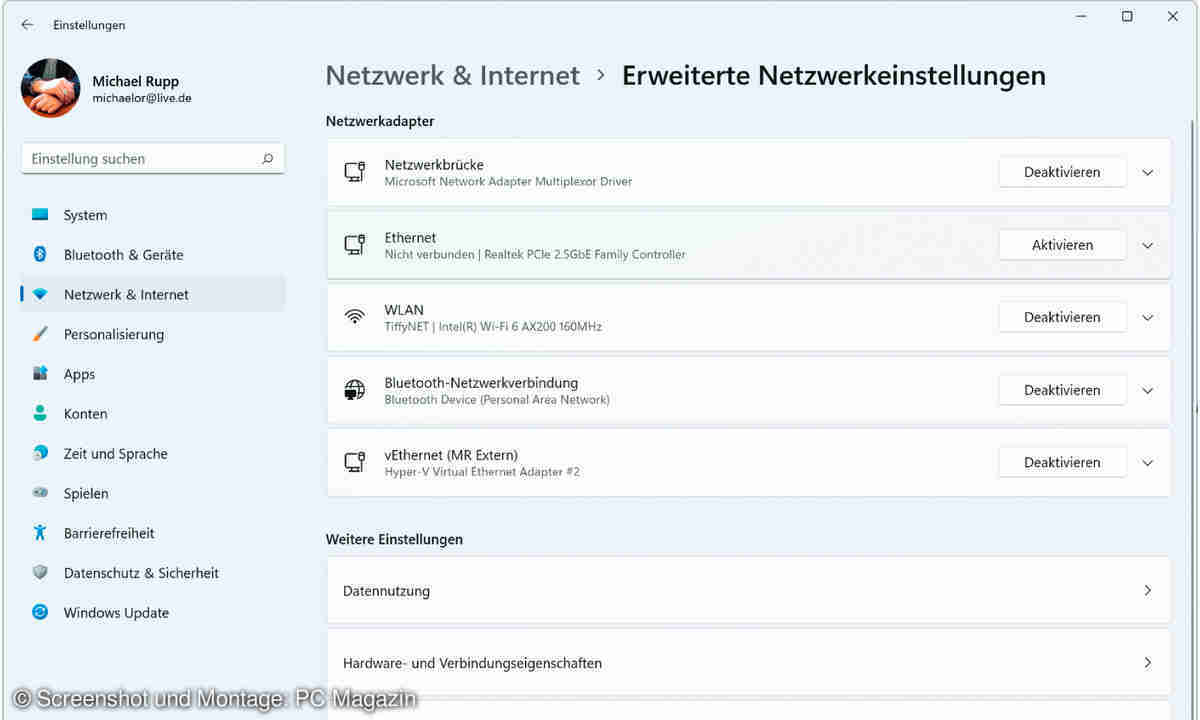
- Öffnen Sie die Einstellungen, indem Sie auf das Startmenü klicken und dann auf das Zahnradsymbol.
- Gehen Sie zu „Netzwerk & Internet“ und wählen Sie dort die Option „WLAN“ aus.
- Klicken Sie auf „Netzwerkeigenschaften anzeigen“ und aktivieren Sie die Option „Dieser PC kann von anderen Geräten im Netzwerk gefunden werden“.
- Wählen Sie nun unter „Netzwerkeigenschaften“ den Punkt „Privat“ aus, um Ihr Netzwerk als privat zu kennzeichnen.
- Bestätigen Sie die Änderungen und schließen Sie die Einstellungen.
Nachdem Sie diese Schritte durchgeführt haben, ist Ihr privates Netzwerk unter Windows 11 eingerichtet. Sie können nun sicher Daten zwischen Ihren Geräten austauschen und gemeinsam nutzen.
Es ist wichtig, darauf zu achten, dass Ihr privates Netzwerk sicher konfiguriert ist, um unerwünschte Zugriffe von außen zu verhindern. Verwenden Sie starke Passwörter und aktualisieren Sie regelmäßig Ihre Sicherheitseinstellungen, um Ihre Daten zu schützen.
Mit Windows 11 steht Ihnen eine benutzerfreundliche Plattform zur Verfügung, um Ihr privates Netzwerk optimal zu verwalten und zu nutzen. Nutzen Sie diese Funktionen, um Ihre digitalen Geräte effizient miteinander zu verbinden und Ihre Produktivität zu steigern.
7 Tipps zur Sicherung deines privaten Netzwerks unter Windows 11
- Stelle sicher, dass dein privates Netzwerk korrekt konfiguriert ist.
- Aktiviere die Firewall, um deine Verbindung zu schützen.
- Verwende starke Passwörter für dein WLAN und ändere sie regelmäßig.
- Deaktiviere die Freigabe von Dateien und Druckern, wenn sie nicht benötigt wird.
- Überprüfe regelmäßig die Geräte in deinem Netzwerk auf verdächtige Aktivitäten.
- Nutze Verschlüsselungstechnologien wie WPA2 oder WPA3 für mehr Sicherheit.
- Halte deine Software und Router-Firmware auf dem neuesten Stand, um Sicherheitslücken zu schließen.
Stelle sicher, dass dein privates Netzwerk korrekt konfiguriert ist.
Es ist entscheidend, sicherzustellen, dass dein privates Netzwerk korrekt konfiguriert ist. Durch eine sorgfältige Konfiguration kannst du potenzielle Sicherheitsrisiken minimieren und die Integrität deiner Daten schützen. Überprüfe regelmäßig deine Netzwerkeinstellungen, verwende starke Passwörter und aktiviere zusätzliche Sicherheitsfunktionen, um unerwünschte Zugriffe zu verhindern. Indem du sicherstellst, dass dein privates Netzwerk richtig konfiguriert ist, kannst du ein Höchstmaß an Datenschutz und Sicherheit gewährleisten.
Aktiviere die Firewall, um deine Verbindung zu schützen.
Um dein privates Netzwerk unter Windows 11 optimal zu schützen, ist es ratsam, die Firewall zu aktivieren. Die Firewall fungiert als Schutzschild für deine Verbindung und blockiert potenziell schädliche oder unerwünschte Zugriffe von außen. Durch die Aktivierung der Firewall kannst du die Sicherheit deines Netzwerks erhöhen und sicherstellen, dass deine Daten vor Bedrohungen geschützt sind. Es ist eine einfache, aber effektive Maßnahme, um ein sicheres und geschütztes privates Netzwerk zu gewährleisten.
Verwende starke Passwörter für dein WLAN und ändere sie regelmäßig.
Um die Sicherheit deines WLANs im privaten Netzwerk unter Windows 11 zu gewährleisten, ist es ratsam, starke Passwörter zu verwenden und sie regelmäßig zu ändern. Starke Passwörter erhöhen die Widerstandsfähigkeit gegen unerwünschte Zugriffe und schützen deine Daten vor potenziellen Bedrohungen. Durch regelmäßiges Ändern der Passwörter minimierst du das Risiko von Sicherheitslücken und stellst sicher, dass dein Netzwerk kontinuierlich geschützt ist. Es ist eine einfache, aber effektive Maßnahme, um die Integrität deines privaten Netzwerks zu bewahren.
Deaktiviere die Freigabe von Dateien und Druckern, wenn sie nicht benötigt wird.
Eine wichtige Empfehlung für die Einrichtung eines privaten Netzwerks unter Windows 11 ist die Deaktivierung der Freigabe von Dateien und Druckern, wenn sie nicht benötigt wird. Dies trägt dazu bei, die Sicherheit Ihres Netzwerks zu erhöhen, indem unautorisierte Zugriffe auf Ihre sensiblen Daten verhindert werden. Indem Sie nur die notwendigen Freigaben aktivieren und alle anderen deaktivieren, können Sie potenzielle Sicherheitslücken schließen und Ihr Netzwerk vor unerwünschten Zugriffen schützen.
Überprüfe regelmäßig die Geräte in deinem Netzwerk auf verdächtige Aktivitäten.
Es ist ratsam, regelmäßig die Geräte in deinem Netzwerk auf verdächtige Aktivitäten zu überprüfen. Indem du deine verbundenen Geräte regelmäßig kontrollierst, kannst du potenzielle Sicherheitsrisiken frühzeitig erkennen und entsprechende Maßnahmen ergreifen, um deine Daten und dein privates Netzwerk zu schützen. Eine proaktive Überwachung der Netzwerkaktivitäten trägt dazu bei, unerwünschte Zugriffe oder Malware-Angriffe frühzeitig zu identifizieren und zu blockieren. So kannst du die Sicherheit und Integrität deines privaten Netzwerks unter Windows 11 gewährleisten.
Nutze Verschlüsselungstechnologien wie WPA2 oder WPA3 für mehr Sicherheit.
Um die Sicherheit deines privaten Netzwerks unter Windows 11 zu erhöhen, ist es ratsam, Verschlüsselungstechnologien wie WPA2 oder WPA3 zu nutzen. Diese Technologien bieten einen zusätzlichen Schutz vor unerwünschten Zugriffen und sorgen dafür, dass deine Daten und Verbindungen sicher bleiben. Indem du auf eine starke Verschlüsselung setzt, kannst du die Vertraulichkeit und Integrität deiner Informationen gewährleisten und so ein Höchstmaß an Sicherheit in deinem Netzwerk erreichen.
Halte deine Software und Router-Firmware auf dem neuesten Stand, um Sicherheitslücken zu schließen.
Um die Sicherheit deines privaten Netzwerks unter Windows 11 zu gewährleisten, ist es entscheidend, deine Software und Router-Firmware stets auf dem neuesten Stand zu halten. Durch regelmäßige Updates werden potenzielle Sicherheitslücken geschlossen und die Integrität deines Netzwerks gewahrt. Indem du sicherstellst, dass sowohl deine Software als auch deine Router-Firmware aktuell sind, kannst du aktiv dazu beitragen, unerwünschte Zugriffe von außen zu verhindern und die Vertraulichkeit deiner Daten zu schützen.


